6 大功能 · 深度拆解

表盘自定义 6 大核心功能深度解析与进阶玩法

本页面把表盘自定义拆成 6 个清晰的能力模块,每个模块用「适用场景 → 操作步骤 → 高阶技巧 → 避坑提示」四段式呈现。无论你是想要「随便换一换」还是「做出自己专属的表盘设计师」,都能从这里找到对应的玩法。

功能 01

海量表盘市场

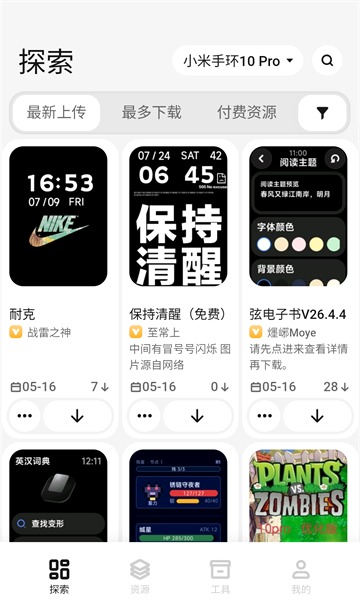
「表盘自定义」的首页探索就是一座每日更新的表盘商城,资源按机型、风格、尺寸、付费状态等十几个维度分类,目标是让你「10 秒内找到今天想戴的那一款」。

按机型过滤风格分类热门榜单收藏同步
表盘市场

适用场景

想每天换一种心情,或想跟朋友安利同一款表盘时,直接打开「探索」即可。

操作步骤

  1. 在「探索」页顶部选择已绑定的穿戴机型,系统会自动过滤不适配资源。
  2. 使用「最新上传 / 最多下载 / 付费资源」三种排序快速定位。
  3. 点开任意一款表盘,查看缩略图、尺寸、文件大小、设计师信息。
  4. 点击「收藏」后,该表盘会出现在「我的 → 收藏」中,换机也不会丢。

高阶技巧

用「排行榜」观察近期同好都在用什么,再结合「风格分类」找灵感,比漫无目的滑动效率高 3 倍。

i
避坑:不同机型的分辨率不同,装错底包会出现拉伸、花屏,因此一定要先用「机型」过滤,再点下载。
功能 02

一键换盘与同步安装

下载完表盘只是第一步,「怎么把它真正戴到手腕上」是新手最容易卡住的环节。表盘自定义提供三条不同路径,适配不同手机/手环组合。

安装方式适合人群耗时限制
蓝牙一键安装捐赠者、追求效率30 秒需手环开启蓝牙广播
智能快速安装新手、想自动匹配1 分钟部分机型不支持
替换安装蓝牙不稳/旧机型1-2 分钟需配合「小米运动健康/Zepp」

操作步骤

  1. 在表盘详情页点「下载」,选择适合自己的安装方式。
  2. 若是「替换安装」,系统会要求打开「小米运动健康 / Zepp」,按提示把文件导入设备。
  3. 等待手环震动反馈,即可在表盘列表中看到新表盘。
!
避坑:部分高版本 Zepp 已收紧第三方入口,如果「替换安装」一直失败,可降级到页面提示的指定版本,或改用蓝牙路径。
功能 03

可视化 DIY 编辑器

如果「换别人做好的表盘」已经无法满足你,可视化编辑器让你从底包开始,一步步把想法变成表盘。所有操作都是拖拽式,不需要写一行代码。

适用场景

想把宠物、家人、风景、IP 角色搬到手环上;想做商务风、运动风的极简盘;想给某个日子(生日、纪念日)做专属表盘。

操作步骤

  1. 在「我的 → DIY 编辑器」选择对应机型的底包。
  2. 上传 1 张主图,系统会按屏幕比例自动适配(支持 JPG/PNG,5MB 以内)。
  3. 从组件库拖入「时间、日期、步数、心率、电量、天气」,自由调整位置、颜色、字体。
  4. 点击「实时预览」可看到与手环上一致的效果,满意后保存到「我的表盘」。
  5. 使用「一键同步」即可推送到手环,全程 1-2 分钟。

高阶技巧

编辑器支持图层堆叠(最多 8 层)与透明度调节,可制作伪 3D 风格的「多层相册表盘」;对于想尝试动态效果的用户,可在「高级设置」中开启「呼吸指针」和「渐变背景」,但开启后耗电会略有上升,建议常亮模式不要同时开启。

i
避坑:DIY 表盘的图片分辨率建议 ≥ 390×450 像素,导出前用「实时预览」检查文字是否被组件遮挡。
功能 04

AuthKey 读取与设备授权

从 Android 14 开始,系统对「设备管理类」权限收得更紧,部分新机型在安装第三方表盘时需要先获取一个叫做「AuthKey」的密钥。表盘自定义内置的「AuthKey 读取工具」可以免 root 一键提取,省去手动翻日志的麻烦。

适用场景

新机型装第三方表盘提示「未授权」、新系统版本无法直接推送、换机后旧授权失效。

操作步骤

  1. 确保手环已通过官方 App 成功激活并连接过手机。
  2. 在表盘自定义中打开「工具 → AuthKey 读取」,选择对应的设备型号。
  3. App 会自动扫描本地日志,提取密钥并保存到 App 内。
  4. 后续安装表盘时,App 会自动调用该密钥完成授权,无需重复操作。
!
安全说明:AuthKey 仅保存在本机加密存储,不会上传服务器,卸载 App 后会一并清除。建议定期「重新读取」以更新密钥,避免部分系统版本更新后失效。
功能 05

小程序与扩展工具

表盘自定义不仅是「换表盘」,它把表盘+小程序的整体生态也接管了。常见的扩展包括:

  • 课程表小程序:把学校/培训机构的周课表同步到手腕,抬手看下一节
  • 环间图库:把相册做成翻页式图片表盘,每次亮屏翻一张
  • 电子书小程序:导入 txt/epub,把短文/歌词/说明书搬上手环
  • 闹钟与提醒工具:本地闹钟、来电/短信提醒
  • 环间跳一跳:休闲小游戏,蹲坑刷一刷

使用步骤

  1. 在「工具」页选择要使用的小程序,按提示上传或编辑内容。
  2. 点击「同步到设备」即可推送到手环的「快应用」列表中。
  3. 在手环上点击对应图标即可使用,所有数据都跟随账号云端备份。
!
注意:多数设备对快应用数量有上限,常见上限为 20 个左右(以设备实际为准);装满后,需在「快应用管理」中卸载不常用的小程序,再装新的。
功能 06

账号与资源管理

登录账号后,「我的表盘」「DIY 草稿」「收藏」会全部跟随账号云端同步。换手机、换手环、恢复出厂后,只需重新登录,资源即可一键找回。

管理面板

  • 本地表盘:查看当前手环上已安装的全部表盘,支持删除/设为当前
  • 云端收藏:登录账号后,所有点过「收藏」的资源都会出现在这里
  • DIY 草稿:未导出的设计草稿会保留在云端 30 天
  • 清理临时文件:一键清除下载缓存,释放手机空间

迁移到新手机的流程

  1. 在新手机安装表盘自定义并登录同一账号。
  2. 在「我的 → 资源迁移」中选择要同步的设备类型。
  3. 等待 1-3 分钟即可完成资源拉取,无需重新下载。
i
小贴士:恢复出厂设置前,务必先在 App 中把表盘导出为本地文件,否则手环清空后将无法找回非系统表盘。

看完功能,要不要现在试试?

基础功能 0 元下载,捐赠者解锁蓝牙一键安装与电子书等高阶效率工具。